🎉 Up to 70% Off Selected ItemsShop Sale
HomeStore

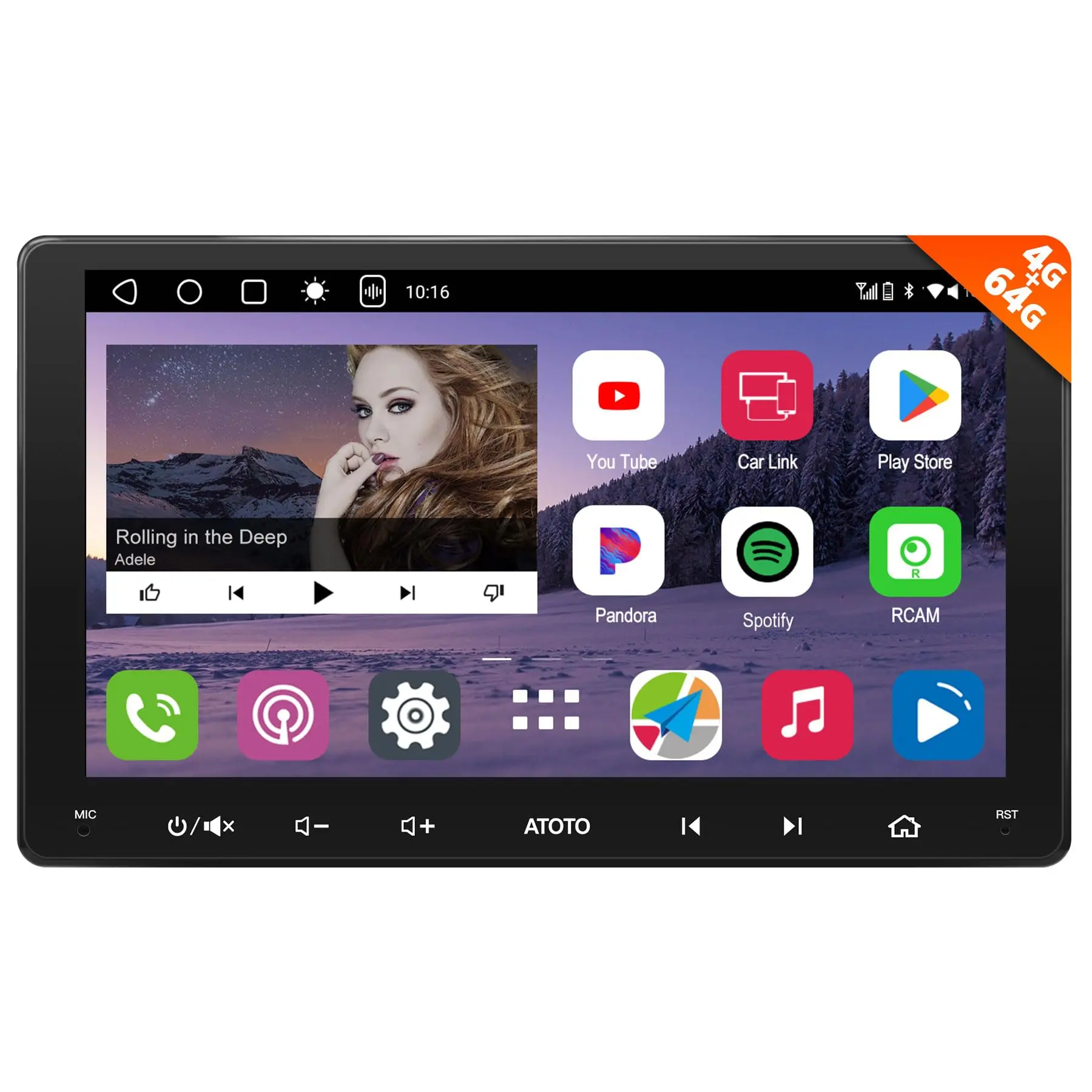
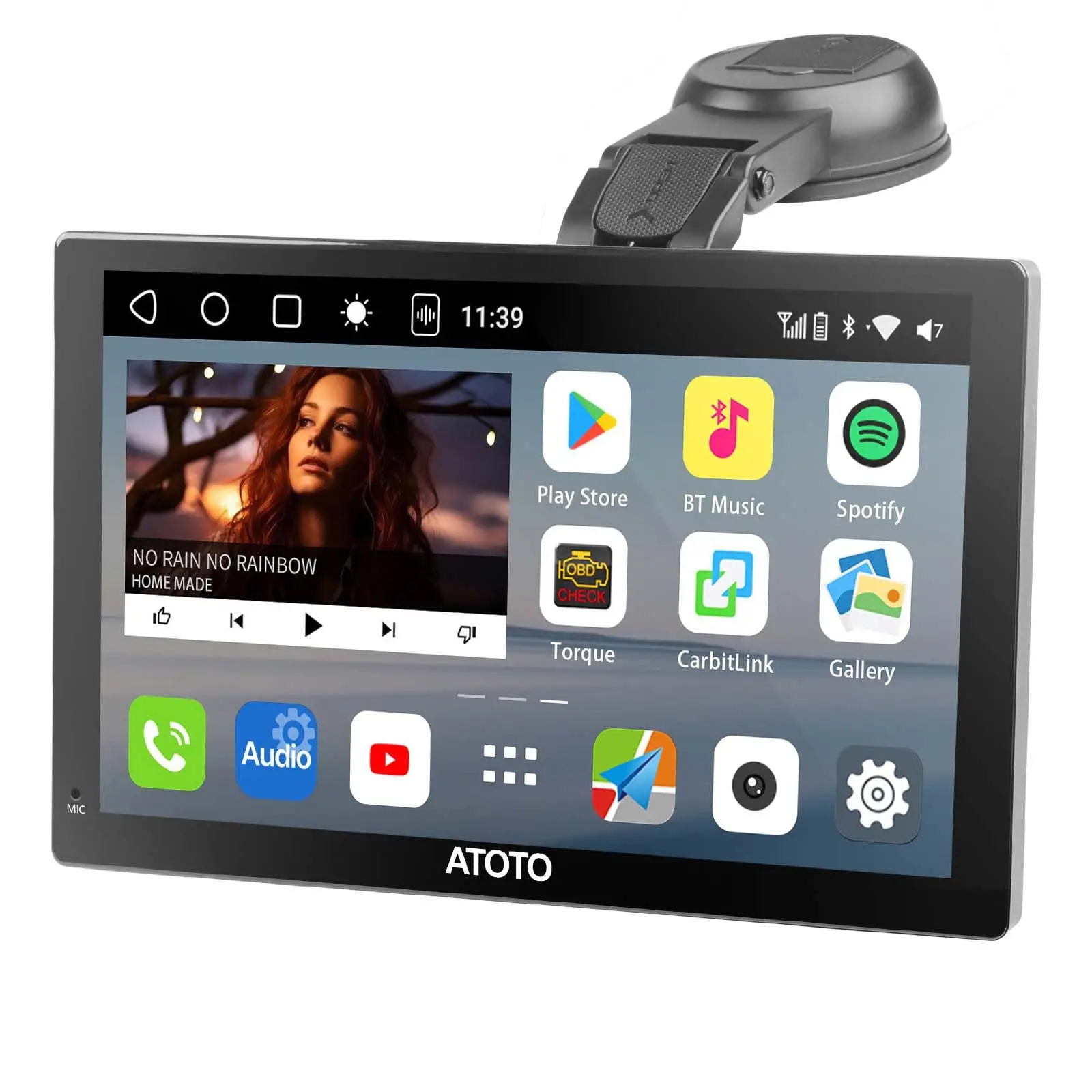
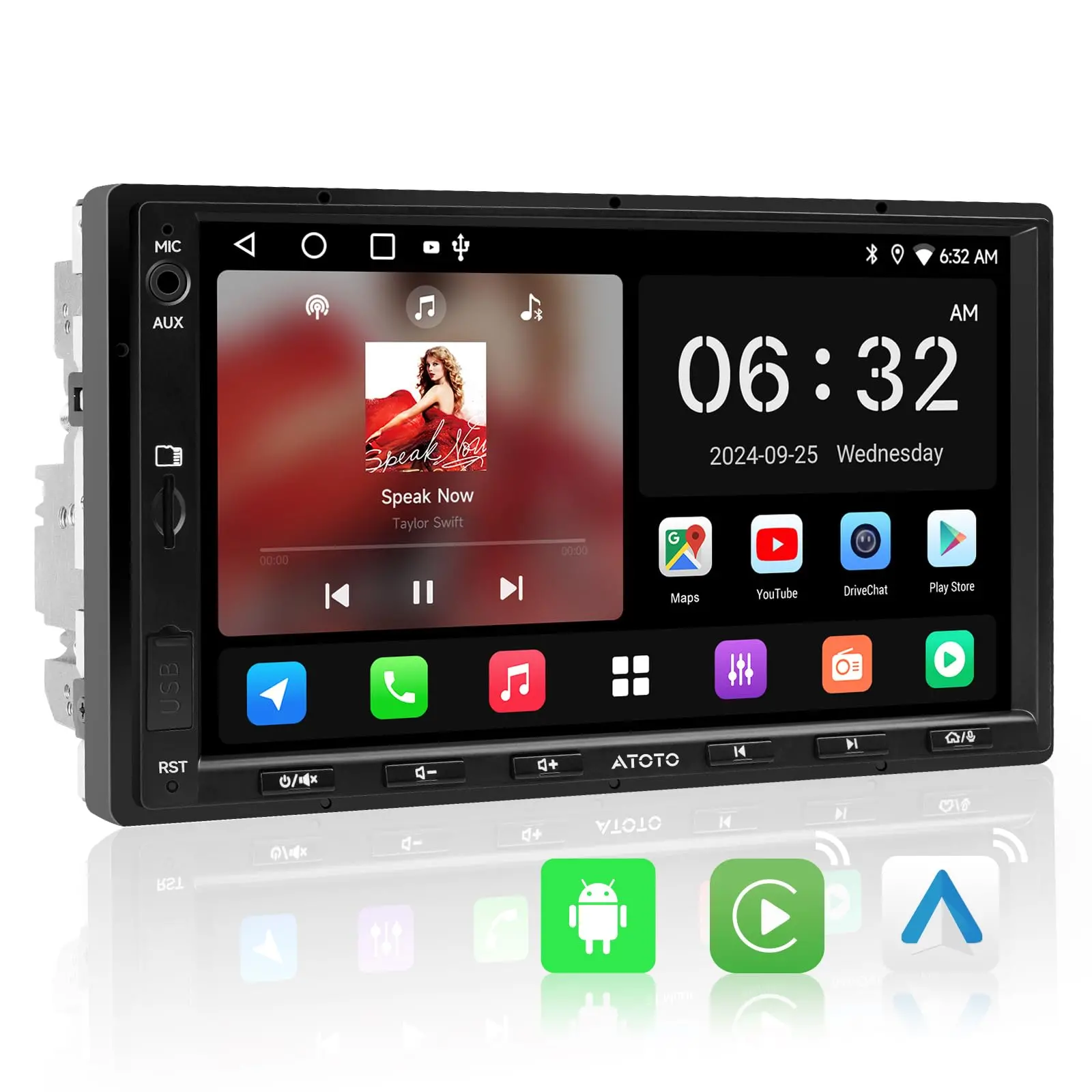
ATOTO A5LG2A7T 2 DIN Android Autoradio, 7" Touchscreen Media-Receiver, Kabelloses CarPlay & Android Auto, WiFi/BT Tethering, Bluetooth, MirrorLink, 2GB+32GB Speicher, 24-Band EQ DSP, FM/USB/TF

Product image 1
1 / 9

ATOTO A5LG2A7T 2 DIN Android Autoradio, 7" Touchscreen Media-Receiver, Kabelloses CarPlay & Android Auto, WiFi/BT Tethering, Bluetooth, MirrorLink, 2GB+32GB Speicher, 24-Band EQ DSP, FM/USB/TF

ein Screenshot des neuen BMW X5

GeschĂ€tzt fĂŒr seine ZuverlĂ€ssigkeit, macht das Modell F7WE Platz fĂŒr seinen weiterentwickelten Nachfolger: das neue A5LG2A7T Android Doppel Din Radio!

5

Greifen Sie auf Navigations-Apps zu, die auf Ihrem Android-Autoradio installiert sind, fĂŒr die Online- oder Offline-Nutzung, oder verbinden Sie Ihr Telefon ĂŒber CarPlay&Android Auto, um mobile Navigations-Apps zu nutzen. Erleben Sie die Vorteile beider Optionen.

Fehlerbehebung fĂŒr das A5LG2A7T‑Autoradio

Zu Bluetooth: 1. PrĂŒfen Sie, ob kabelloses CarPlay oder Android Auto verwendet wird. In diesem Fall kann Bluetooth nicht gleichzeitig genutzt werden – dies ist normal. Bitte schalten Sie das WLAN Ihres Smartphones manuell aus und verbinden Sie anschließend Bluetooth erneut. 2. Löschen Sie die Bluetooth‑KopplungseintrĂ€ge sowohl am Autoradio als auch am Smartphone, starten Sie beide GerĂ€te neu und koppeln Sie sie erneut. 3. Setzen Sie das GerĂ€t auf Werkseinstellungen zurĂŒck, falls das Problem weiterhin besteht.

Zu WLAN: 1. Starten Sie sowohl das Autoradio als auch den WLAN‑Router neu 2. ÜberprĂŒfen Sie sorgfĂ€ltig die eingegebenen WLAN‑Zugangsdaten.3. Wenn möglich, verbinden Sie sich mit einem anderen WLAN‑Netzwerk, um ein netzwerkspezifisches Problem auszuschließen. 4. PrĂŒfen Sie, ob Firmware‑Updates fĂŒr das Autoradio verfĂŒgbar sind, und installieren Sie diese. 5. Setzen Sie das GerĂ€t bei Bedarf auf Werkseinstellungen zurĂŒck, um mögliche Konfigurationsfehler zu beheben. 6. Stellen Sie sicher, dass der WLAN‑Router ordnungsgemĂ€ĂŸ funktioniert und nicht durch zu viele angeschlossene GerĂ€te ĂŒberlastet ist. 7. Hinweis: Wenn kabelloses CarPlay oder Android Auto aktiviert oder im Hintergrund aktiv ist, wird die WLAN‑Funktion des Autoradios automatisch deaktiviert. Dieses Verhalten ist normal und auf systembedingte PrioritĂ€tseinstellungen zurĂŒckzufĂŒhren.

Frage 2: Schlechter Radioempfang//Antwort:

1. Stellen Sie sicher, dass die Antenne fest mit dem GerĂ€t verbunden ist.2.Verbinden Sie das Kabel „Power Antenna +“ aus dem Stromkabelsatz des Radios mit der Stromversorgung der Fahrzeugantenne bzw. mit dem Antennenadapter. 3.ÜberprĂŒfen Sie die Antenne auf mögliche BeschĂ€digungen. 4. Halten Sie andere elektro

Frage 3: Nur der vordere linke Kanal funktioniert

Antwort: 1. Einstellungen des GerĂ€ts prĂŒfen ‱ Stellen Sie Balance und Fader so ein, dass auch andere KanĂ€le Ton ausgeben. ‱ Setzen Sie das GerĂ€t auf Werkseinstellungen zurĂŒck oder starten Sie es neu.

2. Alle RCA‑ und Lautsprecherkabelverbindungen ĂŒberprĂŒfen ‱ Bei RCA‑Verbindungen: Ziehen Sie jeden RCA‑Stecker ab und stecken Sie ihn erneut ein. Achten Sie darauf, dass die AnschlĂŒsse korrekt und fest mit dem VerstĂ€rker verbunden sind. ‱ Bei Lautsprecherkabeln: Stellen Sie sicher, dass jedes Kabelpaar korrekt angeschlossen ist und kein Kurz‑ oder Unterbruch vorliegt.

3. Tausch‑Testmethode ‱ Bei Lautsprecherkabeln: Tauschen Sie das funktionierende FL‑Kabel mit dem betroffenen FR/RL/RR‑Kabel aus und prĂŒfen Sie, ob das Problem mitwechselt. ‱ Bei RCA‑Verbindungen: Tauschen Sie FL‑ und FR‑Stecker und beobachten Sie, ob der Tonkanal mitwechselt – so können Sie feststellen, ob das Problem vom Radio oder vom nachgeschalteten GerĂ€t stammt.

4. VerstĂ€rker‑ und Lautsprecherprobleme ausschließen ‱ Schließen Sie einen geprĂŒften funktionierenden Lautsprecher oder VerstĂ€rker an die anderen drei KanĂ€le (FR, RL, RR) an, um zu prĂŒfen, ob dort Ton ausgegeben wird.

Antwort: Nachdem Sie die Verpackung geöffnet haben, finden Sie im Inneren eine Informationskarte. Diese enthĂ€lt unsere Support‑Kontaktdaten sowie den schnellsten Weg, um die Online‑Bedienungsanleitung auf Deutsch abzurufen.

$49.77

Original: $165.90

-70%
ATOTO A5LG2A7T 2 DIN Android Autoradio, 7" Touchscreen Media-Receiver, Kabelloses CarPlay & Android Auto, WiFi/BT Tethering, Bluetooth, MirrorLink, 2GB+32GB Speicher, 24-Band EQ DSP, FM/USB/TF—

$165.90

$49.77

Product Information

Shipping & Returns

Description

ein Screenshot des neuen BMW X5

GeschĂ€tzt fĂŒr seine ZuverlĂ€ssigkeit, macht das Modell F7WE Platz fĂŒr seinen weiterentwickelten Nachfolger: das neue A5LG2A7T Android Doppel Din Radio!

5

Greifen Sie auf Navigations-Apps zu, die auf Ihrem Android-Autoradio installiert sind, fĂŒr die Online- oder Offline-Nutzung, oder verbinden Sie Ihr Telefon ĂŒber CarPlay&Android Auto, um mobile Navigations-Apps zu nutzen. Erleben Sie die Vorteile beider Optionen.
Fehlerbehebung fĂŒr das A5LG2A7T‑Autoradio

Zu Bluetooth: 1. PrĂŒfen Sie, ob kabelloses CarPlay oder Android Auto verwendet wird. In diesem Fall kann Bluetooth nicht gleichzeitig genutzt werden – dies ist normal. Bitte schalten Sie das WLAN Ihres Smartphones manuell aus und verbinden Sie anschließend Bluetooth erneut. 2. Löschen Sie die Bluetooth‑KopplungseintrĂ€ge sowohl am Autoradio als auch am Smartphone, starten Sie beide GerĂ€te neu und koppeln Sie sie erneut. 3. Setzen Sie das GerĂ€t auf Werkseinstellungen zurĂŒck, falls das Problem weiterhin besteht.
Zu WLAN: 1. Starten Sie sowohl das Autoradio als auch den WLAN‑Router neu 2. ÜberprĂŒfen Sie sorgfĂ€ltig die eingegebenen WLAN‑Zugangsdaten.3. Wenn möglich, verbinden Sie sich mit einem anderen WLAN‑Netzwerk, um ein netzwerkspezifisches Problem auszuschließen. 4. PrĂŒfen Sie, ob Firmware‑Updates fĂŒr das Autoradio verfĂŒgbar sind, und installieren Sie diese. 5. Setzen Sie das GerĂ€t bei Bedarf auf Werkseinstellungen zurĂŒck, um mögliche Konfigurationsfehler zu beheben. 6. Stellen Sie sicher, dass der WLAN‑Router ordnungsgemĂ€ĂŸ funktioniert und nicht durch zu viele angeschlossene GerĂ€te ĂŒberlastet ist. 7. Hinweis: Wenn kabelloses CarPlay oder Android Auto aktiviert oder im Hintergrund aktiv ist, wird die WLAN‑Funktion des Autoradios automatisch deaktiviert. Dieses Verhalten ist normal und auf systembedingte PrioritĂ€tseinstellungen zurĂŒckzufĂŒhren.

Frage 2: Schlechter Radioempfang//Antwort:

1. Stellen Sie sicher, dass die Antenne fest mit dem GerĂ€t verbunden ist.2.Verbinden Sie das Kabel „Power Antenna +“ aus dem Stromkabelsatz des Radios mit der Stromversorgung der Fahrzeugantenne bzw. mit dem Antennenadapter. 3.ÜberprĂŒfen Sie die Antenne auf mögliche BeschĂ€digungen. 4. Halten Sie andere elektro

Frage 3: Nur der vordere linke Kanal funktioniert

Antwort: 1. Einstellungen des GerĂ€ts prĂŒfen ‱ Stellen Sie Balance und Fader so ein, dass auch andere KanĂ€le Ton ausgeben. ‱ Setzen Sie das GerĂ€t auf Werkseinstellungen zurĂŒck oder starten Sie es neu.

2. Alle RCA‑ und Lautsprecherkabelverbindungen ĂŒberprĂŒfen ‱ Bei RCA‑Verbindungen: Ziehen Sie jeden RCA‑Stecker ab und stecken Sie ihn erneut ein. Achten Sie darauf, dass die AnschlĂŒsse korrekt und fest mit dem VerstĂ€rker verbunden sind. ‱ Bei Lautsprecherkabeln: Stellen Sie sicher, dass jedes Kabelpaar korrekt angeschlossen ist und kein Kurz‑ oder Unterbruch vorliegt.

3. Tausch‑Testmethode ‱ Bei Lautsprecherkabeln: Tauschen Sie das funktionierende FL‑Kabel mit dem betroffenen FR/RL/RR‑Kabel aus und prĂŒfen Sie, ob das Problem mitwechselt. ‱ Bei RCA‑Verbindungen: Tauschen Sie FL‑ und FR‑Stecker und beobachten Sie, ob der Tonkanal mitwechselt – so können Sie feststellen, ob das Problem vom Radio oder vom nachgeschalteten GerĂ€t stammt.

4. VerstĂ€rker‑ und Lautsprecherprobleme ausschließen ‱ Schließen Sie einen geprĂŒften funktionierenden Lautsprecher oder VerstĂ€rker an die anderen drei KanĂ€le (FR, RL, RR) an, um zu prĂŒfen, ob dort Ton ausgegeben wird.

Antwort: Nachdem Sie die Verpackung geöffnet haben, finden Sie im Inneren eine Informationskarte. Diese enthĂ€lt unsere Support‑Kontaktdaten sowie den schnellsten Weg, um die Online‑Bedienungsanleitung auf Deutsch abzurufen.